JUEVES 27 DE MAYO

FAMILIAS,

les confirmamos que el jueves 27 de mayo se dictará clase de manera habitual

Saludos

Dirección


DIRECCION DE MAIL EN FUNCIONAMIENTO

Familias,

les informamos que funciona nuevamente la dirección de mail: sel1@damasocenteno.edu.ar

La dirección de mail: sel.ismddc1@gmail.com vuelve a utilizarse SOLO para soporte de Google Drive y Zoom

Muchas gracias!


CAMBIO DE E-MAIL (momentáneamente)


Familias,

momentáneamente no podemos recibir sus mails en la dirección: sel1@damasocenteno.edu.ar 

Les pedimos que hasta poder solucionar este inconveniente envíen sus mails a la dirección de mail que utilizamos como soporte de Google Drive y Zoom: sel.ismddc1@gmail.com

Muchas gracias!😀

ENTREGA LIBROS

ENTREGA DE LIBROS

Miercoles 17 de marzo
08:00 a 09:00 hs.

Enviar nombre de la persona autorizada a retirarlos a:
sel.ismddc1@gmail.com


GOOGLE DRIVE - Pasos a seguir para DESCARGAR, realizar y volver a SUBIR el archivo

 Pasos a seguir para DESCARGAR, realizar y volver a SUBIR el archivo.


Sistema Windows 

Paso 1
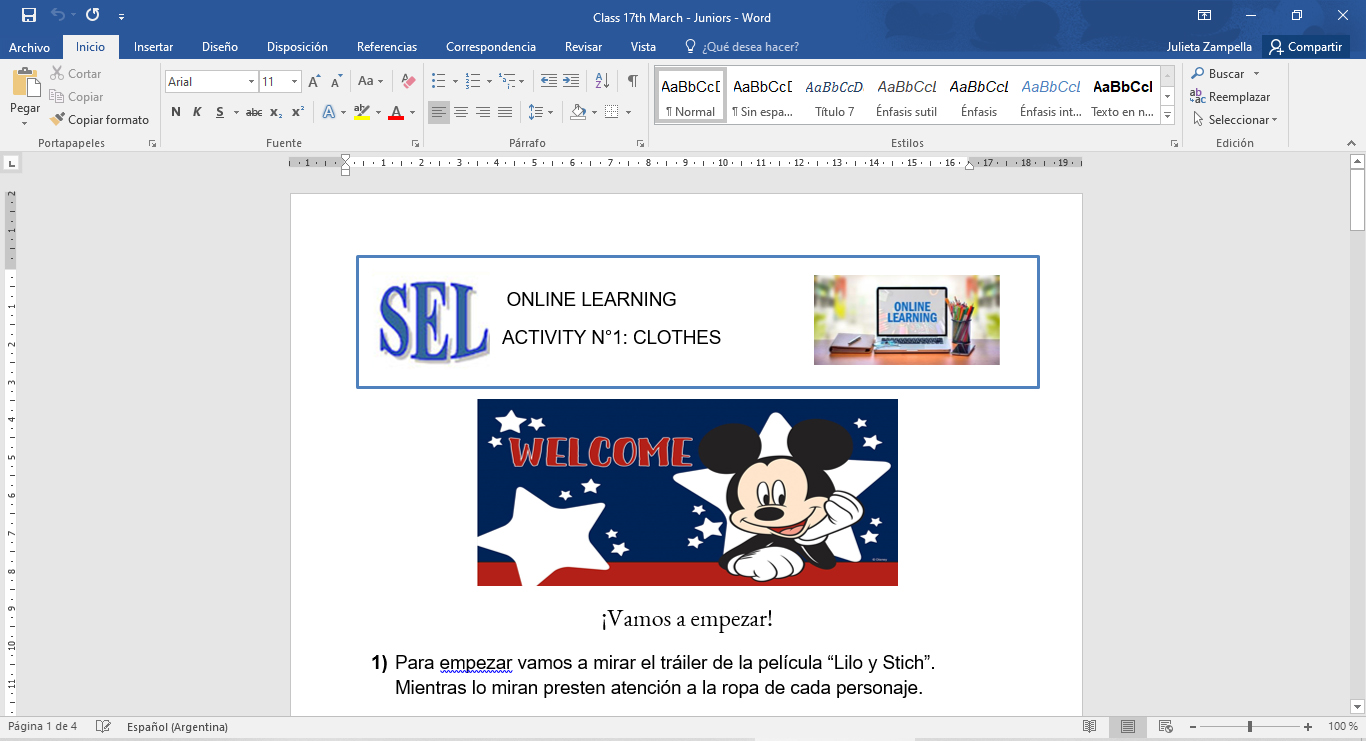
Entramos a la carpeta correspondiente del curso, en este caso JUNIORS C (ejemplo). En la misma encontrarán el archivo subido por la docente, en este caso Micaela. El archivo de la docente aparece detallado como: "Class 17th March" que es el día de hoy, el día jueves será "Class 19th March" y así sucesivamente. 
Damos doble click en ese archivo

Paso 2

Les mostrará una vista previa del archivo el cual NO HAY QUE EDITAR. Vamos al ícono señalado para iniciar la descarga del mismo.

Paso 3
En la parte inferior de la pantalla aparecerá el archivo que se estará descargando. Le damos click para que una vez que se descargue se abra automaticamente. (Si ven imagenes corridas, ya se arreglarán) En caso de que el archivo no se abra automaticamente, debemos buscarlo en la carpeta de DESCARGAS de nuestra computadora

Paso 4
Se abrirá el archivo en Word. Debemos HABILITAR EDICIÓN para poder trabajar sobre el mismo.

Paso 5
Trabajamos sobre el archivo

Paso 6
Guardar el archivo que ya completamos. Clickeamos en ARCHIVO

Paso 7
Ahora en GUARDAR COMO

Paso 8
Ahora en EXAMINAR

Paso 9
Ubicamos donde queremos que se guarde el archivo. Pero antes de guardar...Nombramos el archivo con el nombre y apellido del alumno. En este caso "Patricia Gallo"

Paso 10
Ahora si! Clikeamos en GUARDAR. Recién acá estamos listos para SUBIR el archivo a Google Drive.

Donde lo subo? A la misma carpeta donde descargamos el de la profe!

Welcome back!!


Hello everybody!

We are back! 

Comenzamos las clases hoy martes 2 de marzo.

Los esperamos con muchas actividades y ganas de aprender juntos.

Queremos repetir la linda experiencia de las clase virtuales del año pasado.

¿Están listos?